Hallo,
Als je deze pagina bent terecht gekomen, heb je waarschijnlijk toegang gekregen op de website van Leest om berichten (ook wel blogs genoemd) of events (ook wel activiteiten genoemd) aan te maken. We proberen hier een handleiding te maken hoe je dit tot een goed einde kan brengen.
Wanneer je je hebt aanmeldt zie je aan de linkerzijde van het scherm ‘Berichten’, ‘Events’ en ‘Media’.
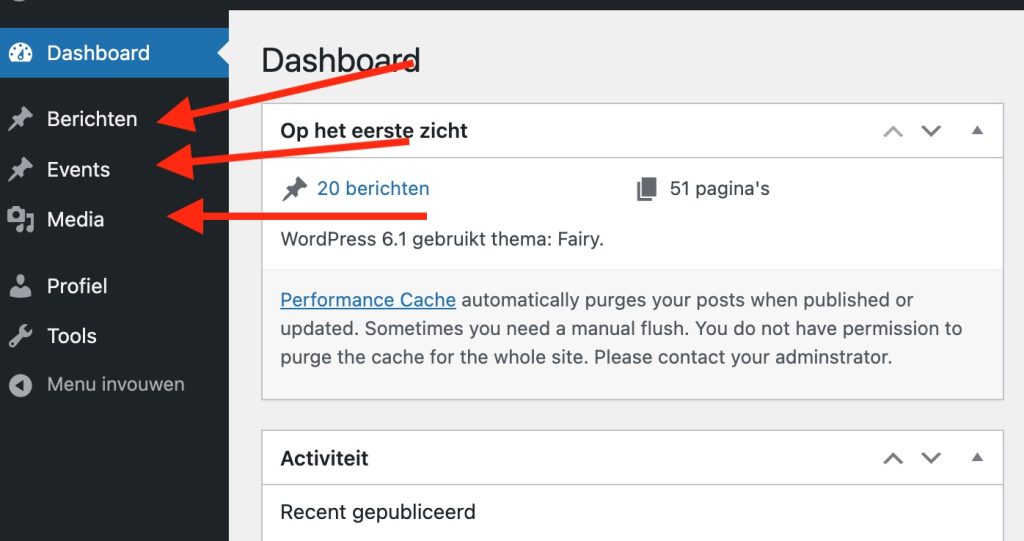
‘Berichten‘ gebruik je om een nieuw bericht aan te maken of ook wel om een oud bericht te wijzigen of verwijderen. Je kan hier ook berichten van anderen bekijken. Berichten van anderen kan je echter niet wijzigen, dat is uitsluitend mogelijk door de eigenaar van het bericht (of één van de beheerders van de website). Een nieuw bericht verschijnt op de eerste pagina van de website. De laatste 5 gepubliceerde berichten verschijnen eveneens in de scroll bar bovenaan de eerste pagina.
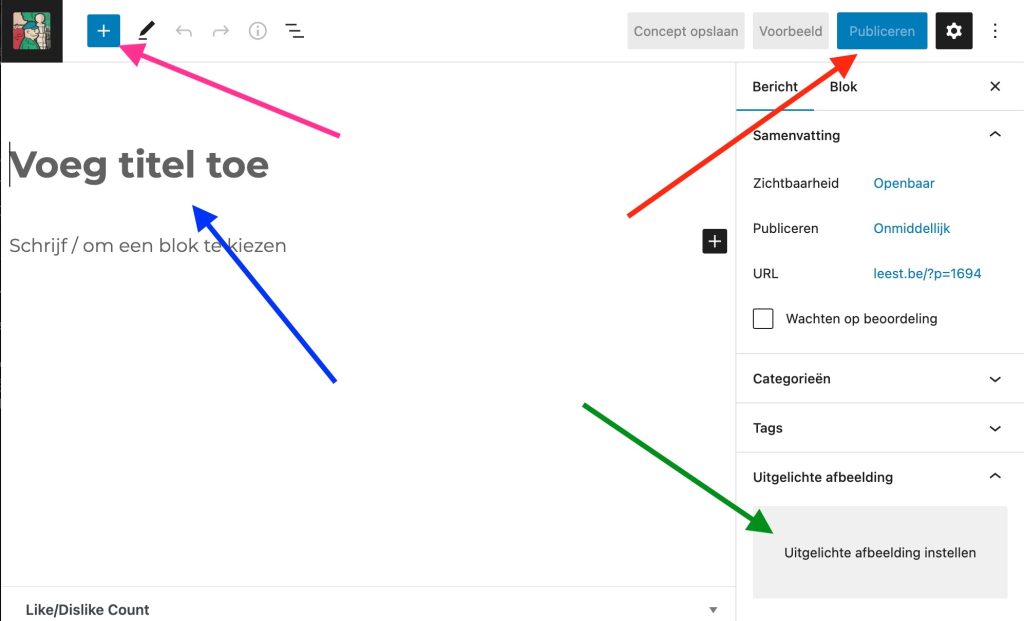
Om een nieuw bericht aan te maken klik je eerst op ‘Berichten’ en daarna op ‘Nieuw bericht’. Hierdoor kom je in de berichten editor. Hier kan je de titel en inhoud van je bericht typen of kopiëren van een ander document (zie blauwe pijl). Je kan eveneens een optionele een afbeelding toevoegen (zie roze pijl). Vergeet zeker geen verplichte! uitgelichte afbeelding toe te voegen (zie groene pijl) om je bericht te voorzien van een leuke afbeelding. Wanneer je geen uitgelichte afbeelding hebt toegevoegd, wordt je artikel op de website zichtbaar met een lelijk grijs vlak. Wanneer het artikel klaar is kan je op ‘Publiceren’ klikken’ (zie rode pijl) en het artikel staat vanaf dat moment op de website gepubliceerd.
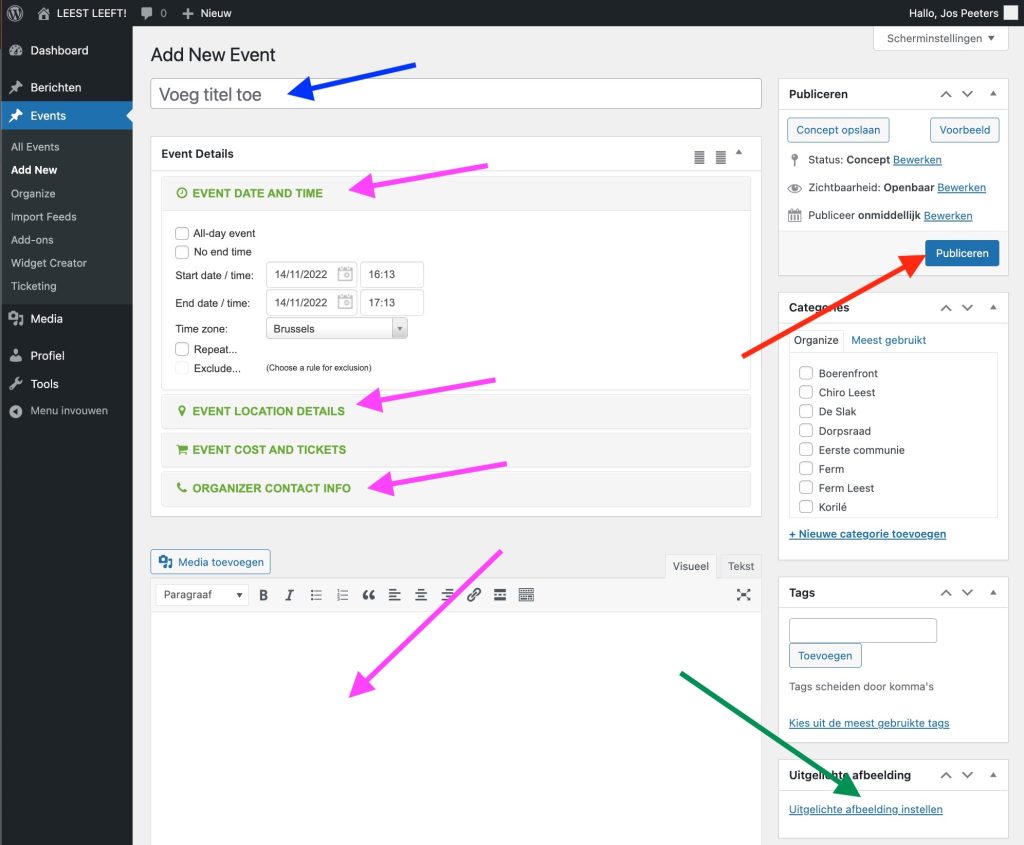
‘Events‘ gebruik je om een nieuwe activiteit aan te maken. Hiervoor klik je op ‘Events’ en daarna op ‘Add New’. Hier voeg je een ’titel toe (zie blauwe pijl), de details van je activiteit en eventuele bijkomende informatie (zie roze pijlen). Je kan eveneens een optionele ‘Uitgelichte afbeelding’ instellen (zie groene pijl) om je activiteit wat meer kleur te geven. Wanneer alle informatie aanwezig is, klik je op ‘Publiceren’ en de activiteit staat onmiddellijk in de kalender. Opgelet: enkel de 4 eerstkomende activiteiten worden op de eerste pagina van de website gepubliceerd. Alle andere activiteiten worden in de kalender geplaatst op https://www.leest.be/kalender en komen automatisch op de eerstse pagina wanneer de tijd verstrijkt.
‘Media‘ kan je gebruiken om alle foto’s en video’s die je wenst te gebruiken op de website te plaatsen.
Een goede raad: probeer het maar eens uit, je kan altijd je publicatie(s) steeds wijzigen of verwijderen.
Succes!!